
Инструкция: Полки избранного
Ваша личная духовная библиотека и быстрое меню материалов
Общий вид раздела
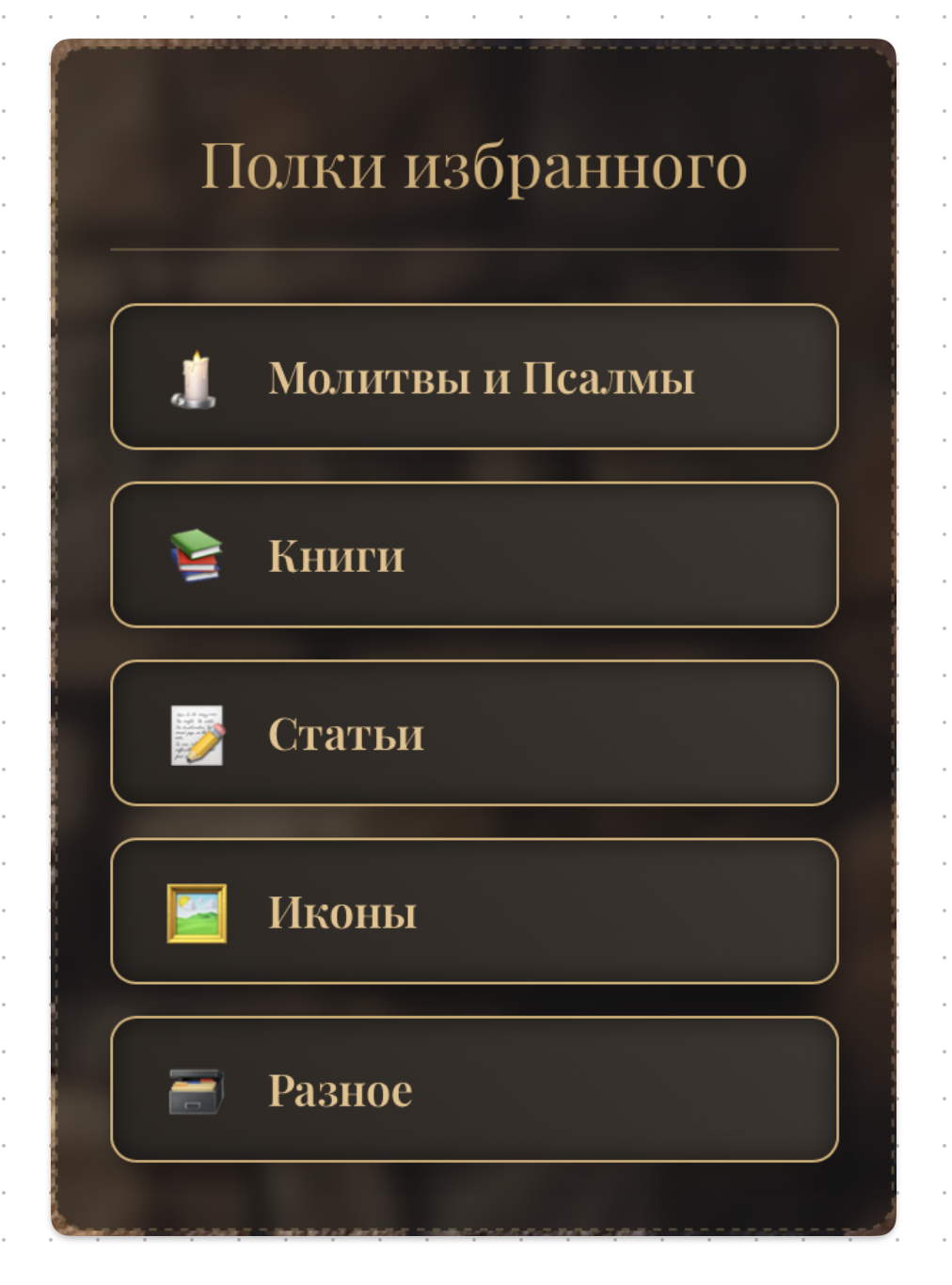
Добро пожаловать в раздел «Полки избранного». Это место предназначено для бережного хранения ваших любимых молитв, псалмов, духовных статей, икон и многого другого.
Вместо того чтобы каждый раз искать нужный материал по всему ресурсу, вы можете создать собственную библиотеку. Вся сохраненная информация аккуратно распределяется по тематическим полкам для мгновенного доступа во время келейного правила.
Начало пути: пустые полки
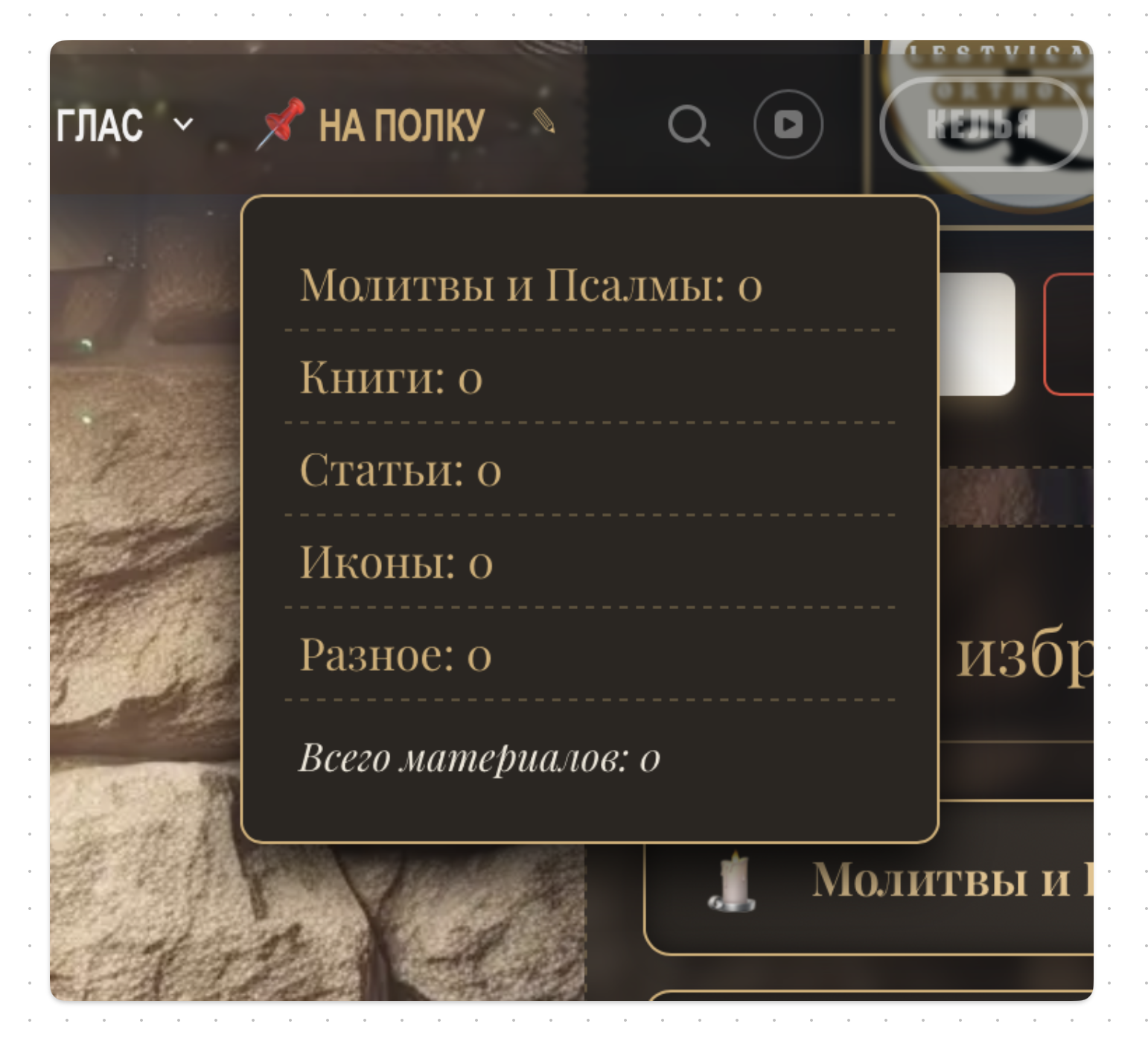
Сразу после регистрации, если вы откроете выпадающее меню «На полку» в верхнем навигационном баре, вы увидите пустой список и цифру 0.
Ваши полки терпеливо ждут, когда вы начнете наполнять их благодатными текстами. Давайте разберем, как именно это сделать.
Поиск нужных материалов
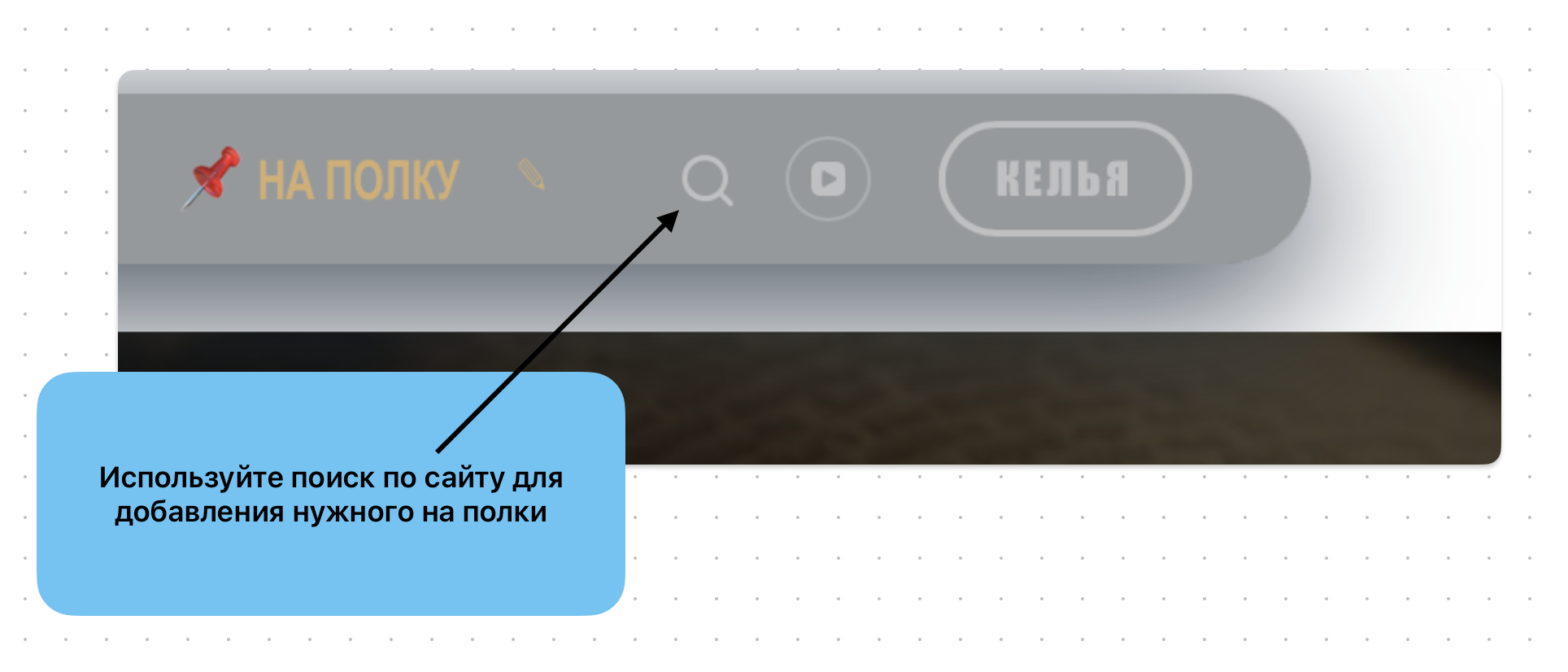
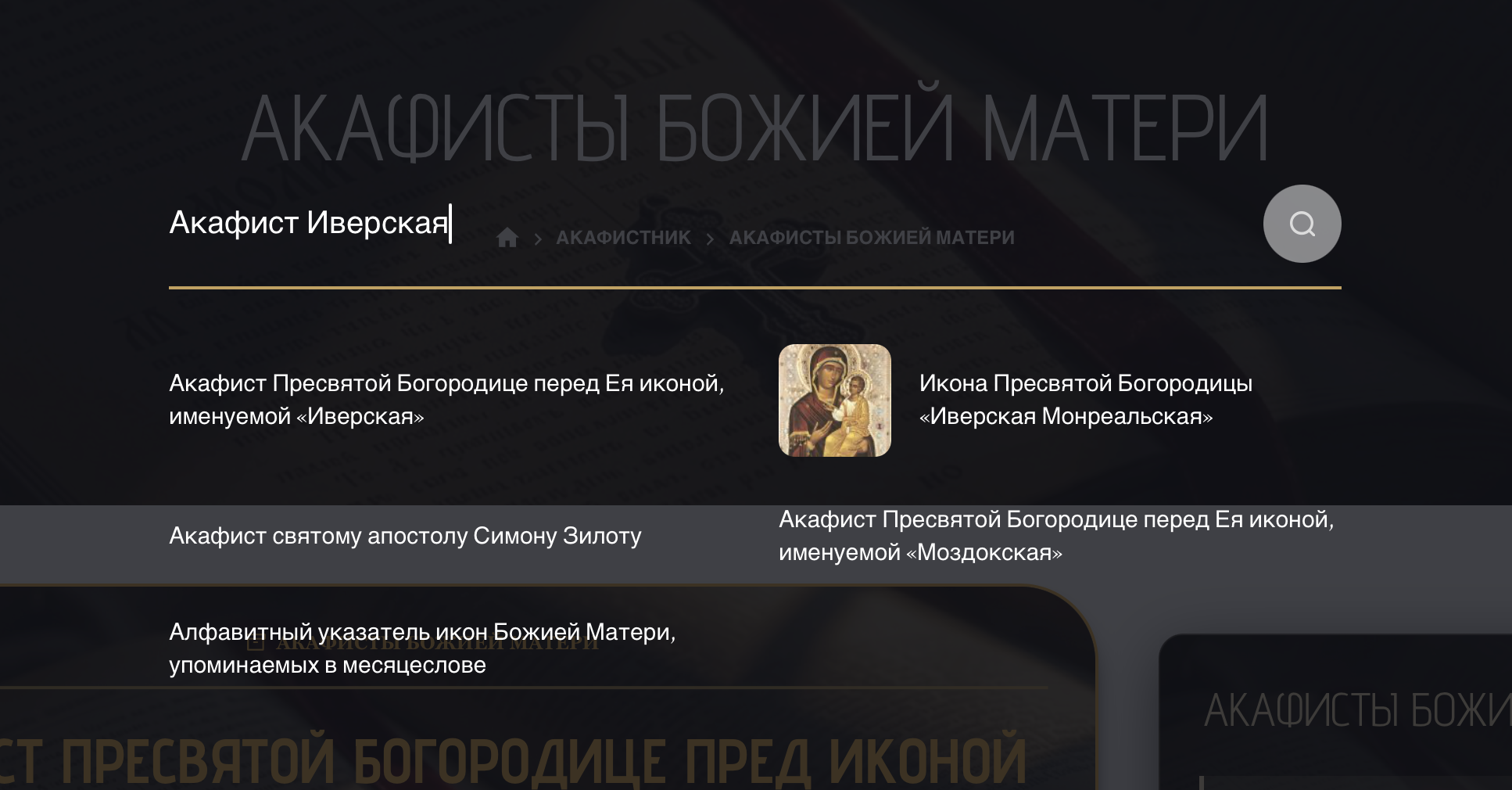
Самый быстрый способ найти нужную молитву или статью для сохранения — воспользоваться поиском. Обратите внимание на иконку лупы в главном верхнем меню сайта.
Это ваш главный инструмент навигации по огромной базе текстов, псалмов и святоотеческих трудов «Лествицы».
Всплывающее окно поиска
При нажатии на лупу перед вами откроется элегантное окно поиска. Просто начните вводить ключевое слово (например, «Акафист», «Покаянный канон» или номер Псалма).
Система мгновенно предложит вам подходящие результаты. Кликните по нужному материалу, чтобы перейти на его страницу.
Индикатор в профиле Кельи
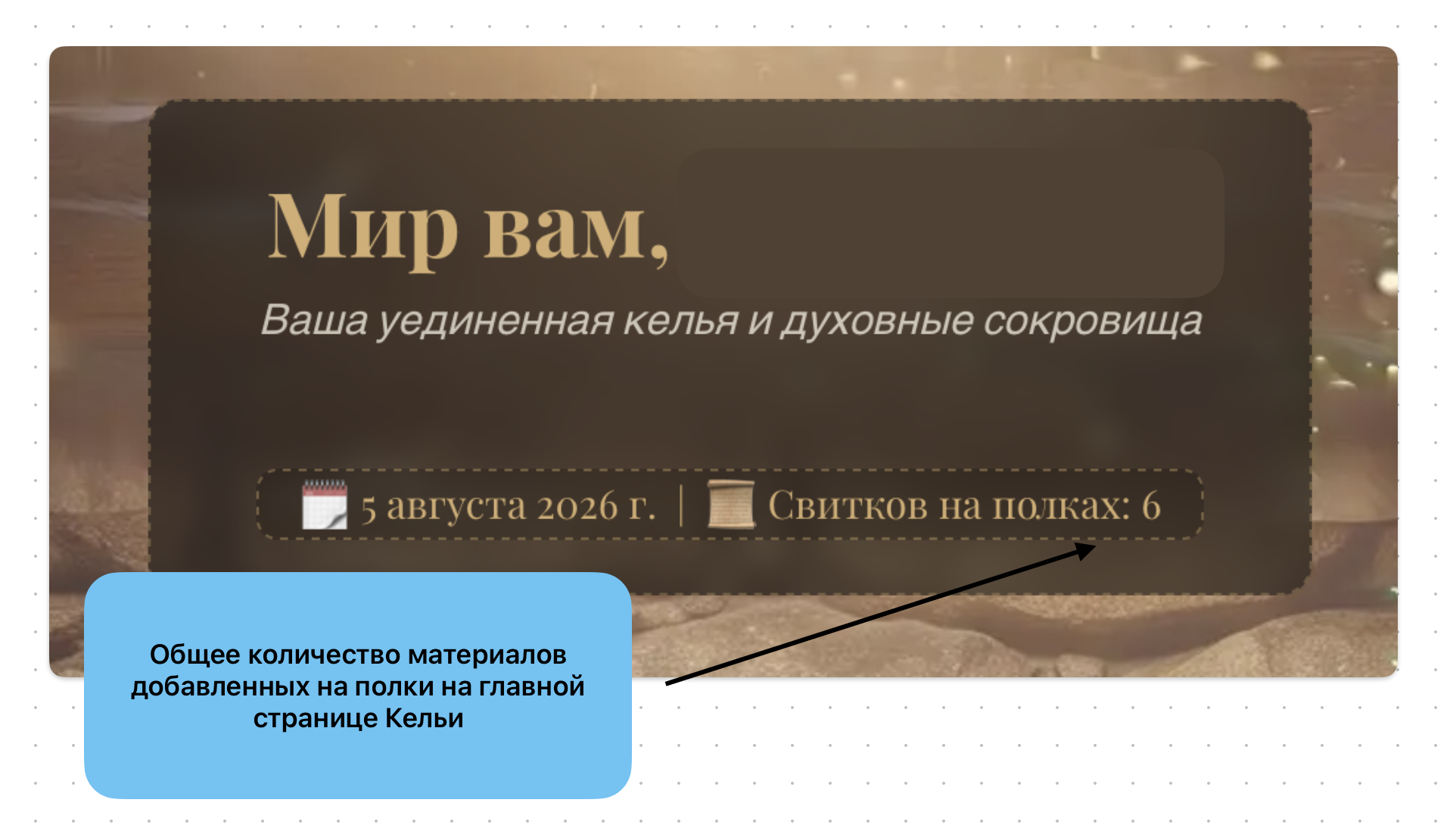
В любой момент вы можете проверить общее количество материалов, собранных в вашей библиотеке.
Зайдя в раздел «Келья», обратите внимание на приветственную карточку с вашим именем пользователя. Под ней располагается счетчик Избранного, который всегда держит вас в курсе наполненности ваших духовных полок.
Индикация сохраненного материала
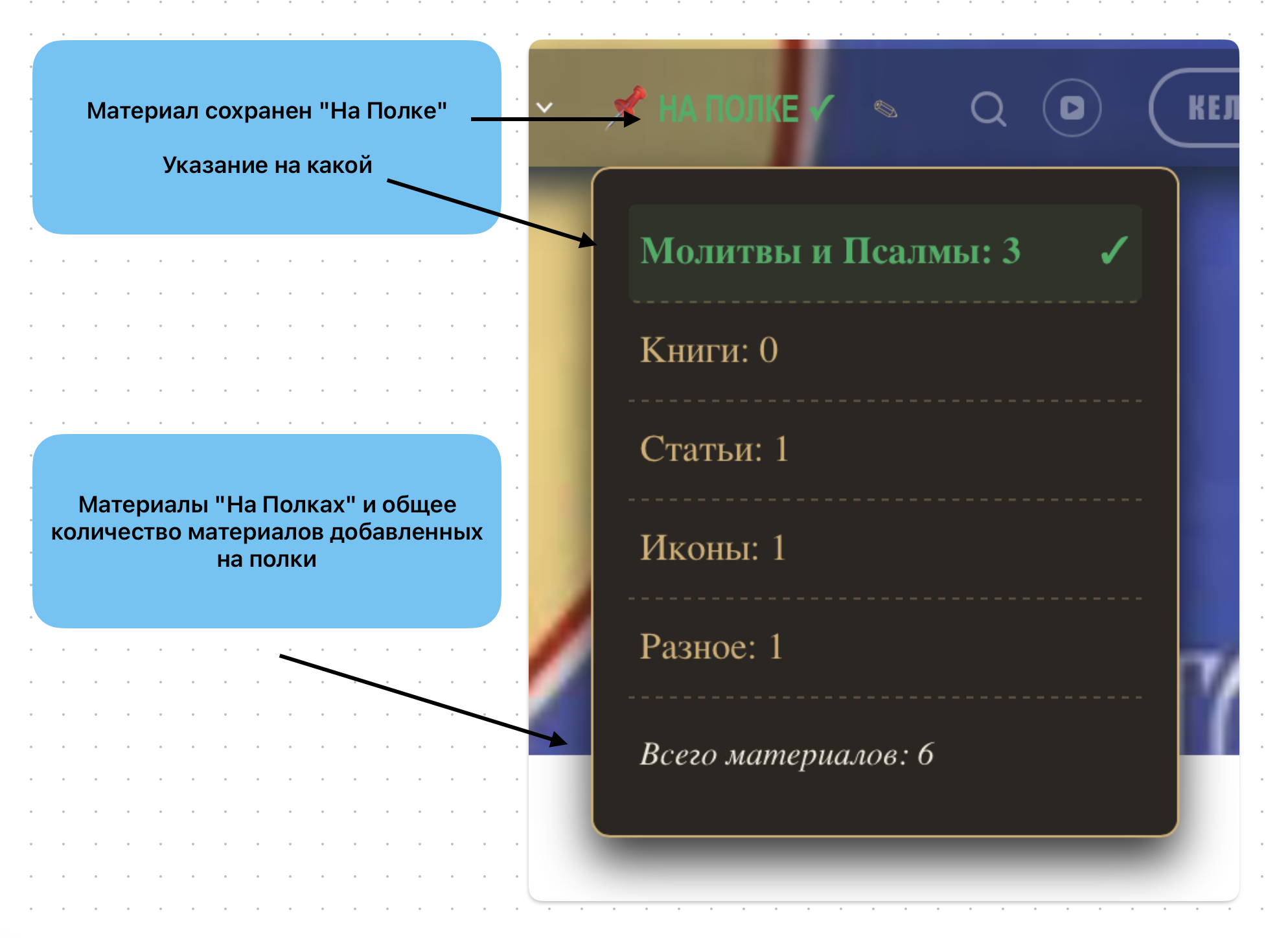
Как понять, что вы уже сохранили текущую страницу? Обратите внимание на кнопку «На полку» в верхнем меню.
Если материал уже добавлен в вашу библиотеку, кнопка и счетчик будут выделены зеленым цветом. А раскрыв выпадающее меню, вы четко увидите, на какой именно тематической полке (например, «Псалтирь») сейчас лежит этот текст.
Сохранение новых страниц
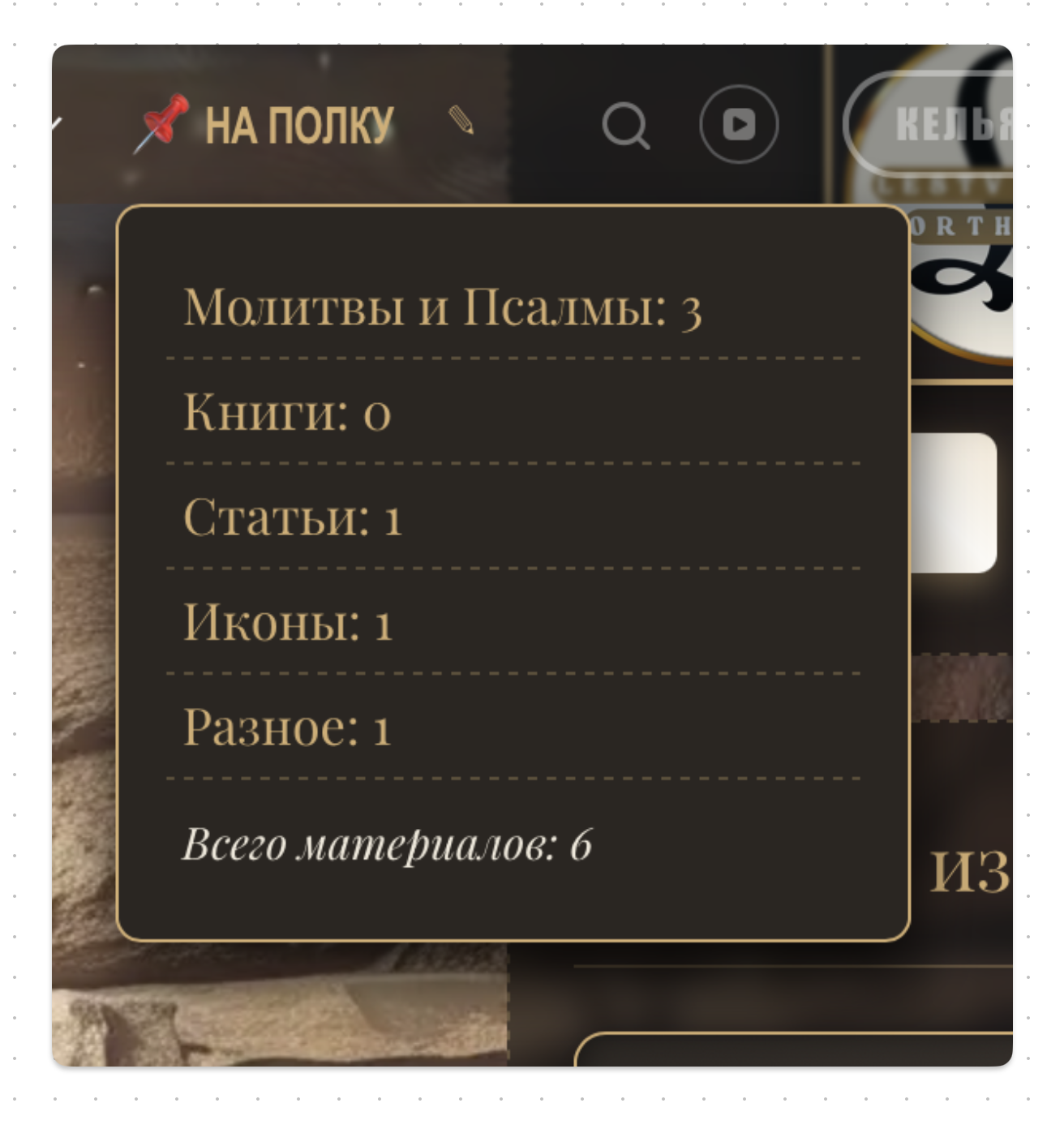
Находясь на любой другой странице сайта, которую вы еще не добавили в библиотеку, кнопка меню будет иметь стандартный (не зеленый) вид.
Чтобы сохранить ее, просто кликните на кнопку «На полку». Страница мгновенно закрепится за вашим профилем. Обратите внимание что при повторном нажатии на кнопку «На полке» — материал удаляется из списка избранного.
При нажатии на карандашик, выпадающий список фиксируется.
Просмотр содержимого полки
Перейдя непосредственно в раздел «Полки избранного» внутри Кельи, вы увидите все сохраненные материалы, распределенные по категориям.
Каждая запись отображается в виде удобной кликабельной ссылки. Отсюда вы можете быстро переходить к ежедневному чтению.
Если порядок вас не устраивает, нажмите кнопку «Редактировать список».
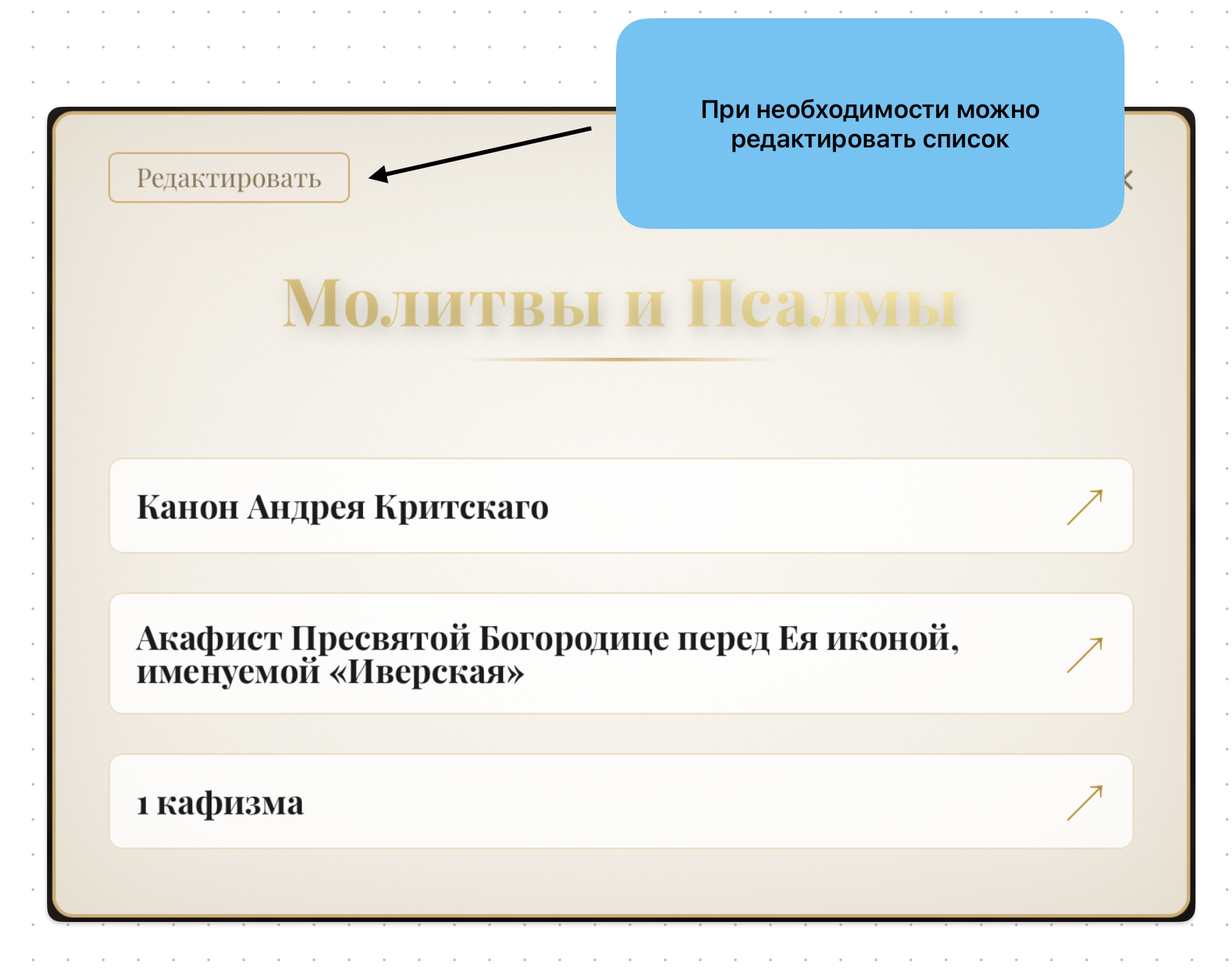
Функционал редактирования и сортировки
В режиме редактирования рядом с каждым материалом появляются функциональные кнопки:
- Стрелки: Используйте их для перемещения элемента вверх или вниз. Это идеально подходит для выстраивания собственной последовательности утреннего или вечернего правила.
- Крестик (Удалить): Убирает материал с полки.
Очень важно: Закончив перемещение элементов, обязательно нажмите зеленую кнопку «Сохранить порядок», чтобы система запомнила ваши настройки.
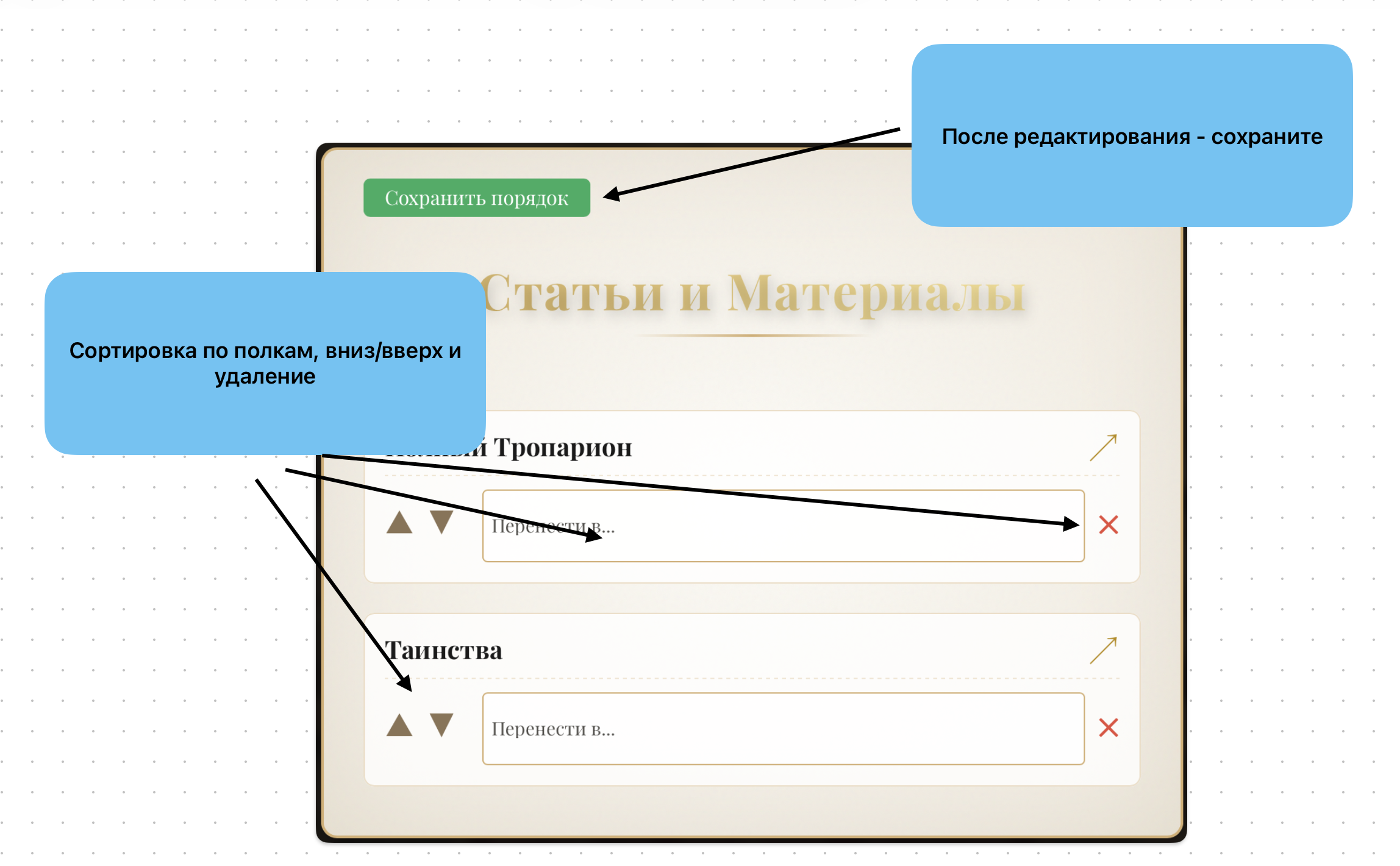
Перемещение на другую полку
Бывает так, что материал был сохранен не в ту категорию. Это легко исправить, не удаляя саму закладку.
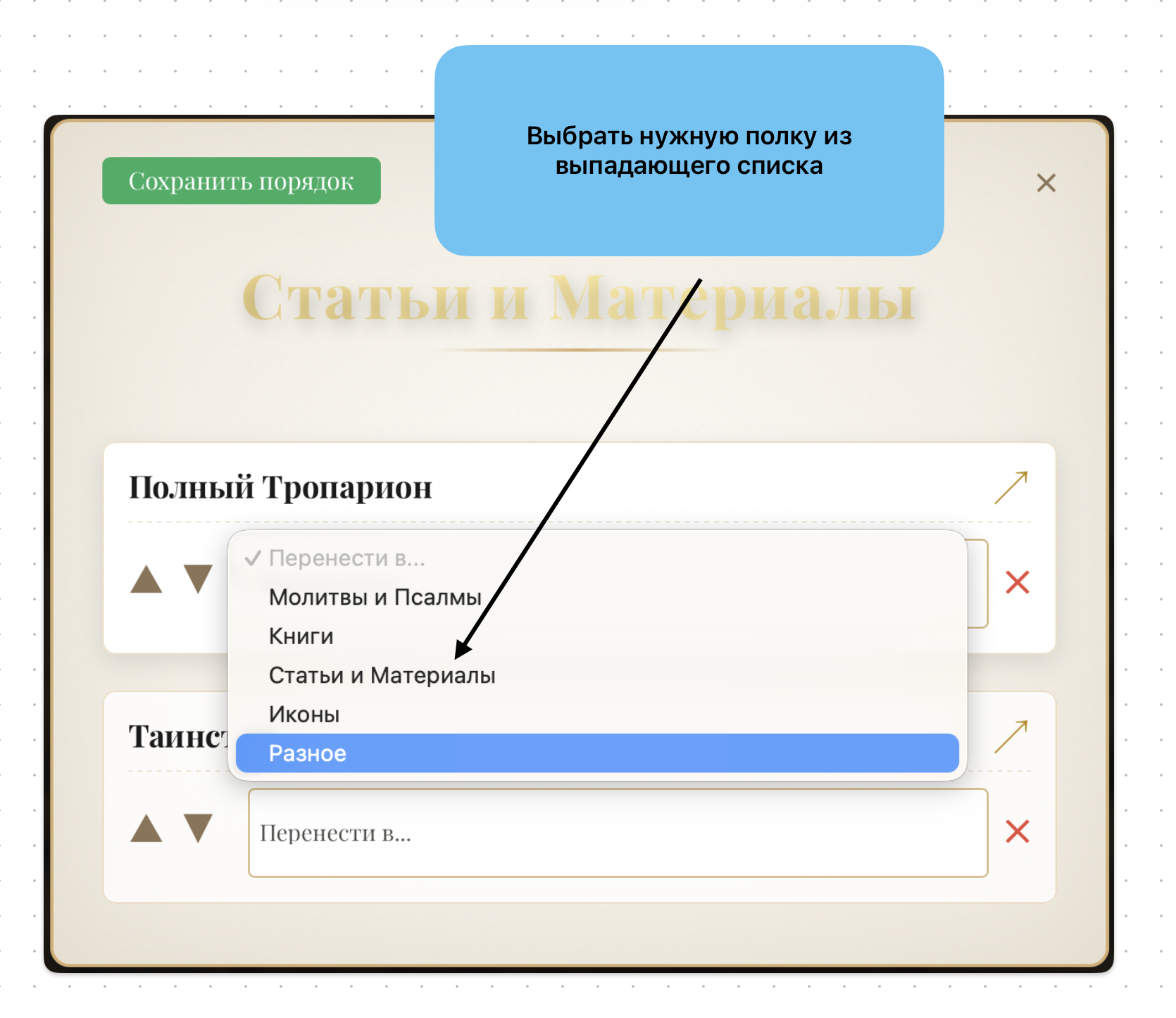
В том же режиме редактирования просто раскройте выпадающий список рядом с названием материала и выберите новую полку (например, переместите из «Молитвы» в «Разное»). Страница мгновенно перенесется в нужный раздел.